
Интеграция с CRM
Как передавать заявки YTalk в AmoCRM и Битрикс24
YTalk сохраняет заявку в кабинете сразу, а затем отправляет её во включённые CRM. Если внешняя CRM временно недоступна, заявка остаётся в YTalk и не теряется.

Подключается одной кнопкой через внешнюю OAuth-интеграцию. Токены обновляются автоматически, а воронка и этап выбираются для каждого виджета.

Для одного портала подключается через входящий REST-вебхук. YTalk создаёт лид и обновляет ту же карточку методом crm.lead.update.
amoCRM: подключение одной кнопкой
YTalk создаёт в выбранном аккаунте отдельную внешнюю интеграцию и получает доступ по OAuth. Вам не нужно вручную копировать домен, код авторизации или токен. Access token обновляется автоматически.
Как подключить
- В YTalk откройте Настройки → Интеграции → amoCRM.
- Нажмите Подключить amoCRM. Откроется официальное окно amoCRM.
- Выберите аккаунт, в котором у вас есть права администратора, и разрешите доступ к CRM.
- После возврата в YTalk включите передачу заявок и закройте окно подключения.
- Откройте нужный виджет. На последнем шаге Подключение выберите его воронку и этап.
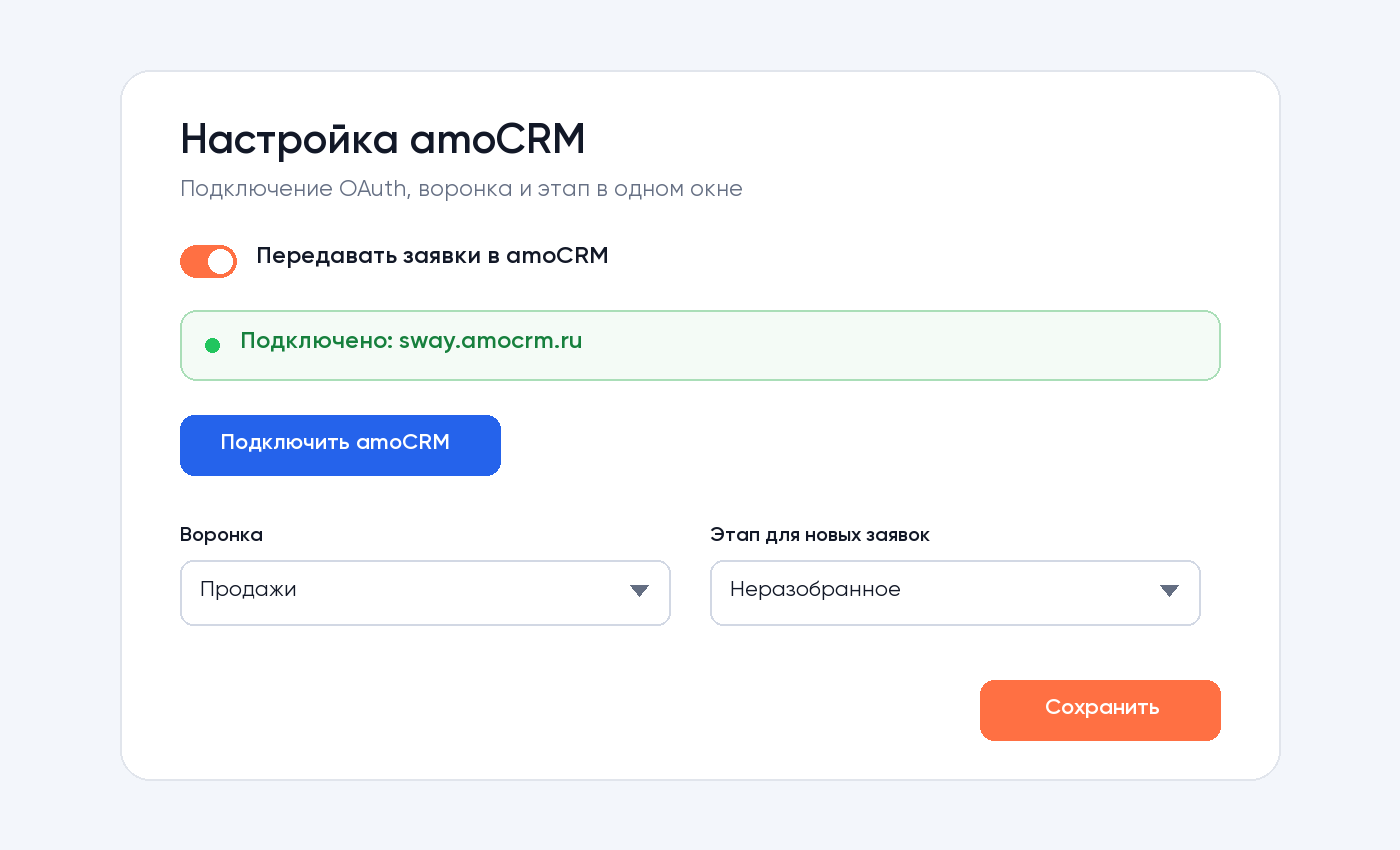
В разделе «Интеграции» хранится подключение аккаунта. Воронка и этап настраиваются в самом виджете.
Какие звонки передавать
Для каждого виджета на шаге Сценарий доступен один выбор из двух вариантов:
- Все звонки — после каждого завершённого принятого звонка YTalk создаст CRM-заявку.
- Только с контактами — звонок без телефона или email останется в статистике, но не станет лидом CRM.
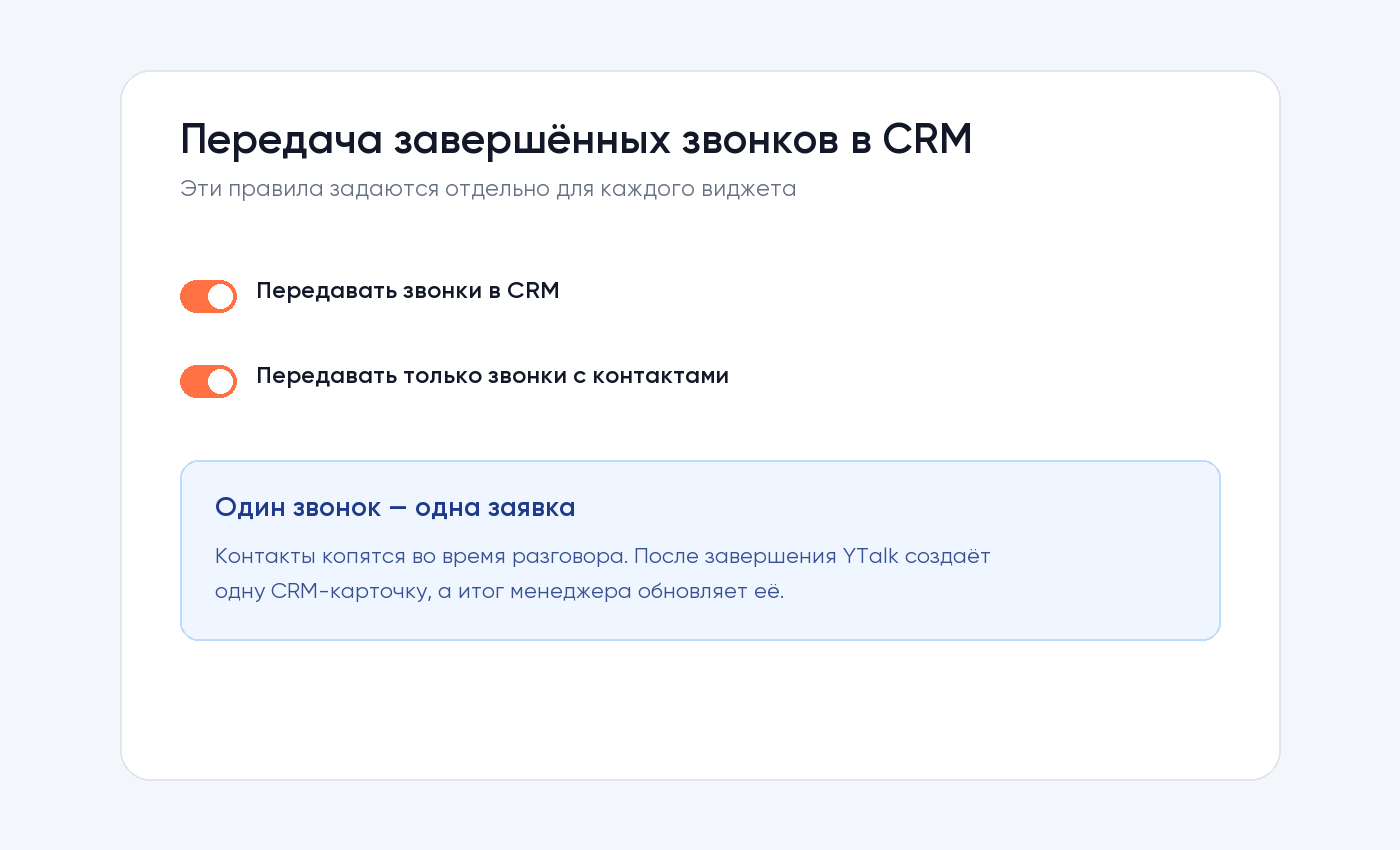
На последнем шаге виджета выберите воронку и этап amoCRM. Если CRM ещё не подключена, нажмите Подключить CRM: окно интеграции откроется поверх редактора. На тарифе без CRM этот блок отмечен замком.
Один звонок — одна заявка. YTalk собирает контакты во время разговора, ждёт его завершения и только затем отправляет заявку. Если менеджер позже добавит итоговый комментарий, YTalk обновит эту же карточку CRM, а не создаст новую.
В заявку входят имя, телефон, email, комментарий клиента, итог менеджера, длительность звонка, страница, UTM-метки, виджет и данные бронирования.
Битрикс24
Для одного портала Битрикс24 самый простой и стабильный вариант — входящий вебхук. Вебхук уже содержит адрес портала, пользователя и секретный код доступа, поэтому его нужно хранить как пароль.
Что подготовить в Битрикс24
- Откройте Битрикс24 с правами администратора.
- Перейдите в Приложения → Разработчикам → Готовые сценарии → Другое → Входящий вебхук.
- В правах доступа выберите CRM.
- Скопируйте URL вебхука вида
https://portal.bitrix24.ru/rest/1/secret/. Можно вставить и полный URL методаcrm.lead.add— YTalk поймёт оба варианта.
Что заполнить в YTalk
- Откройте Настройки → Интеграция с CRM → Настроить.
- Во вкладке Битрикс24 включите интеграцию.
- Вставьте URL входящего вебхука.
- Нажмите Сохранить.
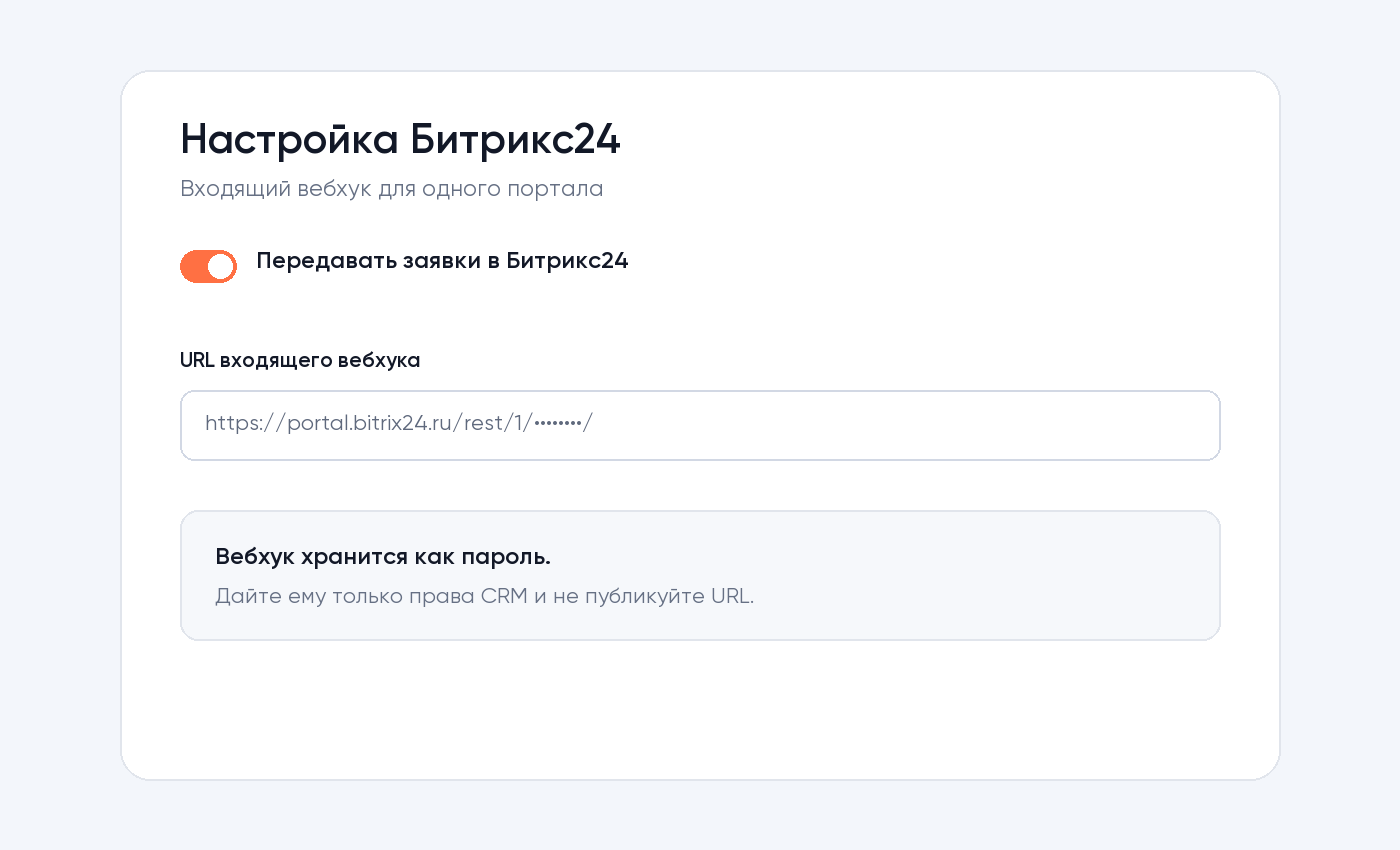
Подключение Битрикс24 одной кнопкой технически возможно, но для него нужно зарегистрировать тиражное OAuth-приложение с единым client_id и пройти публикацию решения. Для текущего небольшого числа подключений вебхук короче, устойчивее и даёт те же нужные операции с лидами.
Безопасность
- Не публикуйте вебхук Битрикс24 в чатах, документах и скриншотах.
- Если вебхук попал к посторонним, отзовите его в CRM и создайте новый.
- Давайте вебхуку Битрикс24 только нужные права CRM.